[English](README.md) | 简体中文
**macos_window_utils** 是一个 Flutter 包,它提供了一组方法来修改 macOS 上 Flutter 应用程序的 `NSWindow`。使用此包,您可以轻松自定义应用程序窗口的外观和行为,包括标题栏、透明效果、阴影等。
## 特点
**macos_window_utils** 提供了以下功能:
+ 设置应用程序窗口材质。
+ 进入/退出全屏模式或(取消)缩放窗口。
+ 将一个窗口标记为“文档已编辑”。
+ 设置代表的文件名和 URL。
+ 隐藏/显示窗口的标题。
+ 启用/禁用全尺寸内容视图。
+ 显示/隐藏和启用/禁用窗口的交通灯按钮(就左上角三个按钮)。
+ 设置窗口的透明度。
+ 添加工具栏到窗口并设置其样式。
+ 为窗口添加副标题。
+ 使窗口忽略鼠标事件。
+ 使窗口完全透明(没有模糊效果)。
+ 启用/禁用窗口的阴影。
+ 添加、删除和修改视觉效果子视图的方法和小部件。
+ 设置窗口的级别以及在其级别内重新排序窗口。
+ 修改窗口样式遮罩(style mask)。
+ 一个抽象的 `NSWindowDelegate` 类,可用于检测 `NSWindow` 事件,例如窗口调整大小、移动、暴露和最小化。
+ 一个 `NSAppPresentationOptions` 类,允许修改窗口的全屏演示选项。
+ 获取和设置窗口标准窗口按钮(例如关闭、缩小和缩放按钮)位置的方法。
+ 控制窗口是否应关闭用户以及以编程方式关闭窗口的方法。
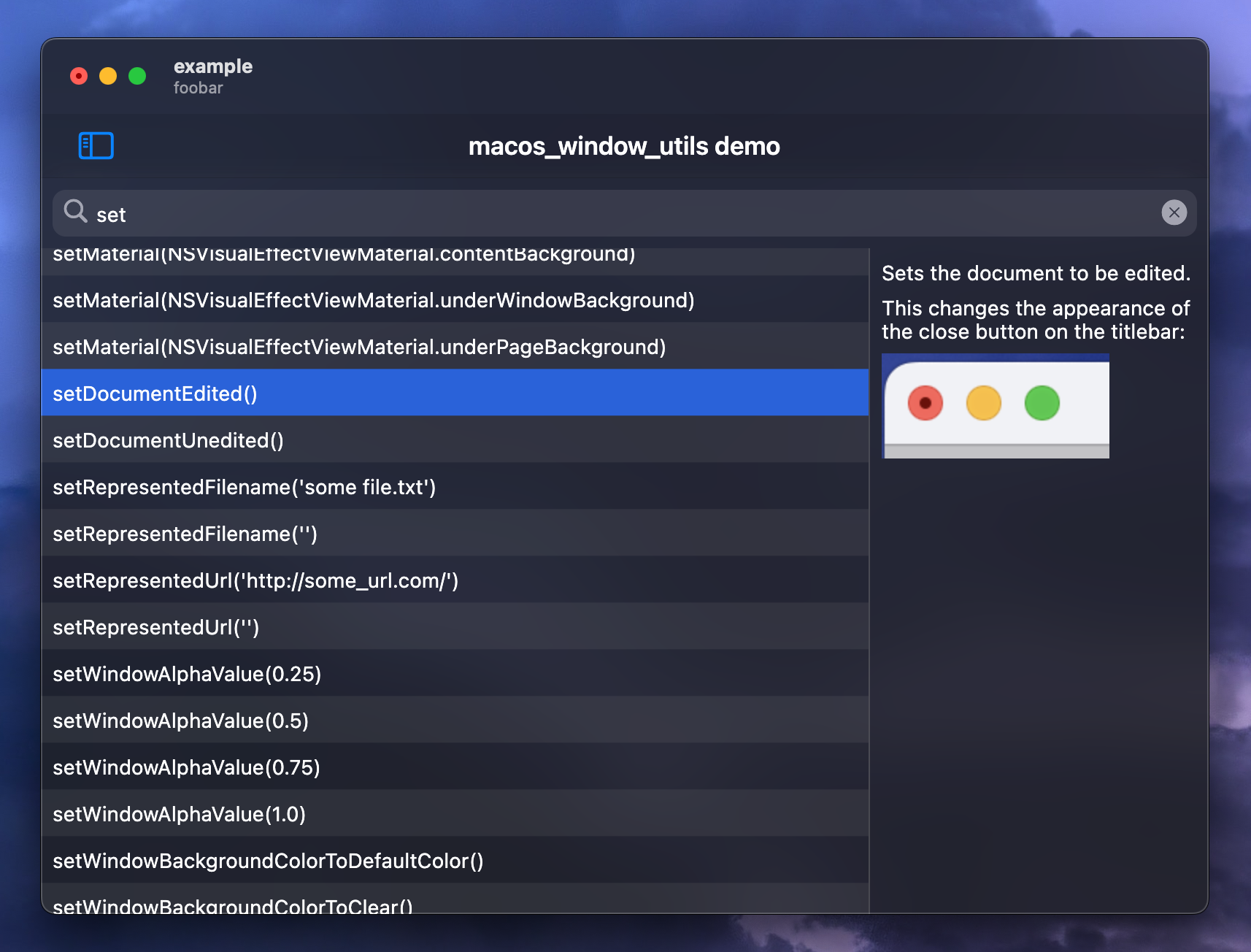
此外,该包还附带了一个示例项目,通过直观的可搜索用户界面展示了插件的功能:
 ## 入门
首先,通过以下命令安装包:
```
flutter pub add macos_window_utils
```
然后,使用 Xcode 打开项目的 `macos/Runner.xcworkspace` 文件夹,按 ⇧ + ⌘ + O 并搜索 `Runner.xcodeproj`。
前往 `Info` > `Deployment Target` 并将 `macOS Deployment Target` 设置为 `10.14.6` 或更高。然后,打开项目的 `Podfile`(如果它没有在 Xcode 中显示,您可以通过 VS Code 在项目的 `macos` 目录中找到它)并将在第一行的最小部署版本设置为 `10.14.6` 或更高:
```podspec
platform :osx, '10.14.6'
```
根据你的需求,您可能希望将 Flutter 可以绘制的窗口区域扩展到整个窗口,这样您就可以在窗口的标题栏上绘制(例如,当您只想让侧边栏透明,而窗口的其他部分保持不透明时)。
为此,请使用以下 Dart 代码启用全尺寸内容视图:
```dart
WindowManipulator.makeTitlebarTransparent();
WindowManipulator.enableFullSizeContentView();
```
当决定这样做时,建议将应用程序(或其部分)包装在 `TitlebarSafeArea` 小部件中,如下所示:
```dart
TitlebarSafeArea(
child: YourApp(),
)
```
这样可以确保您的应用程序不会被窗口的标题栏覆盖。
此外,您可能应该考虑在应用程序中将侧边栏和主视图拆分为多个 `NSVisualEffectView`。这是因为 macOS 有一个名为 “wallpaper tinting” 的功能,处于默认启动的状态。此功能允许窗口与桌面壁纸融合(blend):
## 入门
首先,通过以下命令安装包:
```
flutter pub add macos_window_utils
```
然后,使用 Xcode 打开项目的 `macos/Runner.xcworkspace` 文件夹,按 ⇧ + ⌘ + O 并搜索 `Runner.xcodeproj`。
前往 `Info` > `Deployment Target` 并将 `macOS Deployment Target` 设置为 `10.14.6` 或更高。然后,打开项目的 `Podfile`(如果它没有在 Xcode 中显示,您可以通过 VS Code 在项目的 `macos` 目录中找到它)并将在第一行的最小部署版本设置为 `10.14.6` 或更高:
```podspec
platform :osx, '10.14.6'
```
根据你的需求,您可能希望将 Flutter 可以绘制的窗口区域扩展到整个窗口,这样您就可以在窗口的标题栏上绘制(例如,当您只想让侧边栏透明,而窗口的其他部分保持不透明时)。
为此,请使用以下 Dart 代码启用全尺寸内容视图:
```dart
WindowManipulator.makeTitlebarTransparent();
WindowManipulator.enableFullSizeContentView();
```
当决定这样做时,建议将应用程序(或其部分)包装在 `TitlebarSafeArea` 小部件中,如下所示:
```dart
TitlebarSafeArea(
child: YourApp(),
)
```
这样可以确保您的应用程序不会被窗口的标题栏覆盖。
此外,您可能应该考虑在应用程序中将侧边栏和主视图拆分为多个 `NSVisualEffectView`。这是因为 macOS 有一个名为 “wallpaper tinting” 的功能,处于默认启动的状态。此功能允许窗口与桌面壁纸融合(blend):
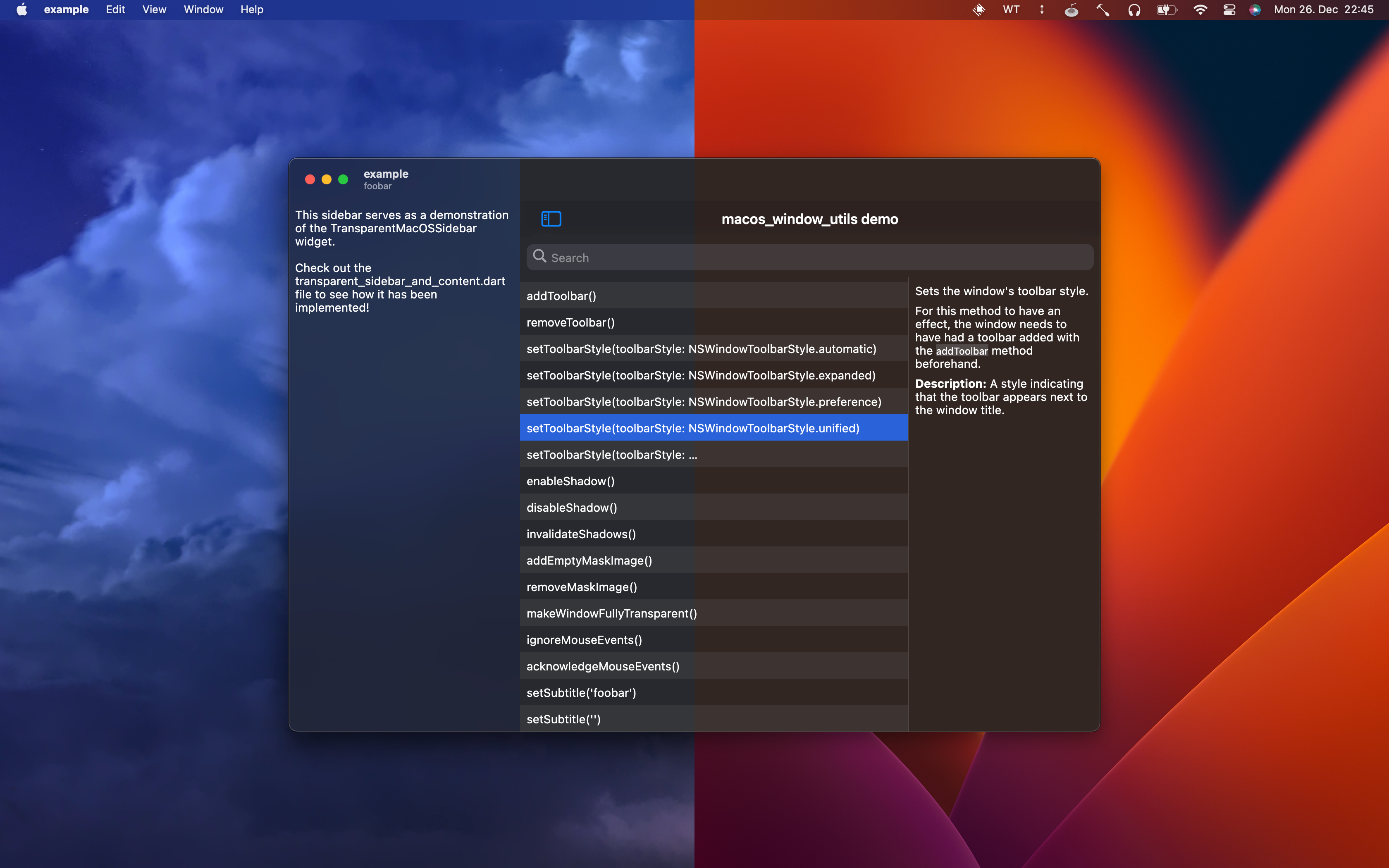 要在 Flutter 应用程序中实现相同的效果,您可以将窗口的材质设置为 `NSVisualEffectViewMaterial.windowBackground`,并使用 `TransparentMacOSSidebar` 小部件包装侧边栏小部件,如下所示:
```dart
TransparentMacOSSidebar(
child: YourSidebarWidget(),
)
```
**注意**:当检测到在一个部件的 `build` 方法中检测到调整大小时,该部件将自动调整 `NSVisualEffectView` 的大小。如果您正在使用 `TweenAnimationBuilder` 以动画的方式调整侧边栏的大小,请确保 `TransparentMacOSSidebar` 小部件**在** `TweenAnimationBuilder` 的 `build` 方法中构建,以确保在大小更改时触发重建。可以参考在 `example` 中 `transparent_sidebar_and_content.dart` 的示例。
## 用法
如下所示初始化插件:
```dart
Future main() async {
WidgetsFlutterBinding.ensureInitialized();
await WindowManipulator.initialize();
runApp(MyApp());
}
```
然后,调用 `WindowManipulator` 类的任何方法来操作您的应用程序窗口。
### 使用 `NSWindowDelegate`
`NSWindowDelegate` 可用于监听 `NSWindow` 事件,例如窗口调整大小、移动、暴露和最小化。为了使用它,请首先确保在您的 `WindowManipulator.initialize` 调用中将 `enableWindowDelegate` 设置为 `true`:
```dart
Future main() async {
WidgetsFlutterBinding.ensureInitialized();
// 默认情况下,enableWindowDelegate 设置为 false,以确保与其他插件兼容。如果您希望使用 NSWindowDelegate,请将其设置为 true。
await WindowManipulator.initialize(enableWindowDelegate: true);
runApp(MyApp());
}
```
然后,创建一个扩展它的类:
```dart
class _MyDelegate extends NSWindowDelegate {
@override
void windowDidEnterFullScreen() {
print('已进入全屏模式');
super.windowDidEnterFullScreen();
}
}
```
此类重写 `NSWindowDelegate` 的 `windowDidEnterFullScreen` 方法以响应它。
以下方法目前由 `NSWindowDelegate` 支持:
要在 Flutter 应用程序中实现相同的效果,您可以将窗口的材质设置为 `NSVisualEffectViewMaterial.windowBackground`,并使用 `TransparentMacOSSidebar` 小部件包装侧边栏小部件,如下所示:
```dart
TransparentMacOSSidebar(
child: YourSidebarWidget(),
)
```
**注意**:当检测到在一个部件的 `build` 方法中检测到调整大小时,该部件将自动调整 `NSVisualEffectView` 的大小。如果您正在使用 `TweenAnimationBuilder` 以动画的方式调整侧边栏的大小,请确保 `TransparentMacOSSidebar` 小部件**在** `TweenAnimationBuilder` 的 `build` 方法中构建,以确保在大小更改时触发重建。可以参考在 `example` 中 `transparent_sidebar_and_content.dart` 的示例。
## 用法
如下所示初始化插件:
```dart
Future main() async {
WidgetsFlutterBinding.ensureInitialized();
await WindowManipulator.initialize();
runApp(MyApp());
}
```
然后,调用 `WindowManipulator` 类的任何方法来操作您的应用程序窗口。
### 使用 `NSWindowDelegate`
`NSWindowDelegate` 可用于监听 `NSWindow` 事件,例如窗口调整大小、移动、暴露和最小化。为了使用它,请首先确保在您的 `WindowManipulator.initialize` 调用中将 `enableWindowDelegate` 设置为 `true`:
```dart
Future main() async {
WidgetsFlutterBinding.ensureInitialized();
// 默认情况下,enableWindowDelegate 设置为 false,以确保与其他插件兼容。如果您希望使用 NSWindowDelegate,请将其设置为 true。
await WindowManipulator.initialize(enableWindowDelegate: true);
runApp(MyApp());
}
```
然后,创建一个扩展它的类:
```dart
class _MyDelegate extends NSWindowDelegate {
@override
void windowDidEnterFullScreen() {
print('已进入全屏模式');
super.windowDidEnterFullScreen();
}
}
```
此类重写 `NSWindowDelegate` 的 `windowDidEnterFullScreen` 方法以响应它。
以下方法目前由 `NSWindowDelegate` 支持:
支持的方法
- 管理 Sheets
- `windowWillBeginSheet`
- `windowDidEndSheet`
- 调整窗口大小
- `windowWillResize`
- `windowDidResize`
- `windowWillStartLiveResize`
- `windowDidEndLiveResize`
- 最小化窗口
- `windowWillMiniaturize`
- `windowDidMiniaturize`
- `windowDidDeminiaturize`
- 缩放窗口
- `windowWillUseStandardFrame`
- `windowShouldZoom`
- 管理全屏展示
- `windowWillEnterFullScreen`
- `windowDidEnterFullScreen`
- `windowWillExitFullScreen`
- `windowDidExitFullScreen`
- 移动窗口
- `windowWillMove`
- `windowDidMove`
- `windowDidChangeScreen`
- `windowDidChangeScreenProfile`
- `windowDidChangeBackingProperties`
- 关闭窗口
- `windowShouldClose`
- `windowWillClose`
- 管理 Key 状态(Managing Key Status)
- `windowDidBecomeKey`
- `windowDidResignKey`
- 管理主要状态
- `windowDidBecomeMain`
- `windowDidResignMain`
- 暴露窗口
- `windowDidExpose`
- 管理遮挡状态
- `windowDidChangeOcclusionState`
- 管理版本浏览器中的演示( Managing Presentation in Version Browsers )
- `windowWillEnterVersionBrowser`
- `windowDidEnterVersionBrowser`
- `windowWillExitVersionBrowser`
- `windowDidExitVersionBrowser`
然后,通过 `WindowManipulator.addNSWindowDelegate` 方法添加一个实例:
```dart
final delegate = _MyDelegate();
final handle = WindowManipulator.addNSWindowDelegate(delegate);
```
`WindowManipulator.addNSWindowDelegate` 返回一个 `NSWindowDelegateHandle`,它可以用来稍后再次删除此 `NSWindowDelegate`:
```dart
handle.removeFromHandler();
```
### 使用 `NSAppPresentationOptions`
假设我们希望在窗口处于全屏模式时自动隐藏工具栏。使用 `NSAppPresentationOptions` 可以按如下方式完成:
```dart
// 创建 NSAppPresentationOptions 实例。
final options = NSAppPresentationOptions.from({
// fullScreen 需要始终作为全屏选项存在。
NSAppPresentationOption.fullScreen,
// 在全屏模式下自动隐藏工具栏。
NSAppPresentationOption.autoHideToolbar,
// autoHideToolbar 必须与 autoHideMenuBar 一起使用。
NSAppPresentationOption.autoHideMenuBar,
// autoHideMenuBar 必须与 autoHideDock 或 hideDock 之一 一起使用。
NSAppPresentationOption.autoHideDock,
});
// 将选项应用为全屏选项。
options.applyAsFullScreenPresentationOptions();
```
**注意:**`NSAppPresentationOptions` 使用 `NSWindow` 的委托来更改窗口的全屏选项。因此,`enableWindowDelegate` 需要在您的 `WindowManipulator.initialize` 调用中设置为 `true` 才能正常工作。
## 许可证
MIT License